
Cómo crear una entrada o post en WordPress

Ahora veamos cómo crear una entrada o post en WordPress. En publicaciones anteriores te mostré como crear las páginas principales de tu sitio, ahora es momento de enfocarse en el motor que impulsa el crecimiento y el tráfico de tu web: las entradas o posts.
Como te lo explique anteriormente a diferencia de las páginas estáticas, las entradas son el contenido dinámico de tu sitio. Son tus artículos de blog, noticias y actualizaciones. Cada nueva entrada es una oportunidad para atraer a nuevos visitantes a través de los motores de búsqueda y para demostrar la autoridad de tu marca en tu nicho. (Puedes volver a repasar este punto dando clic aquí)
En este artículo, te guiaré paso a paso a través del proceso de creación de una entrada, desde el título hasta la publicación.
Contenido del post
Cómo crear una entrada o post en WordPress
Veamos el paso a paso para empezar a crear el contenido de tu primer post.
Paso 1: Accede a la sección de Entradas
Lo primero que debes hacer es navegar al lugar correcto en tu panel de control de WordPress. En el menú de navegación lateral, busca la opción "Entradas". Al hacer clic, verás una lista de todas las entradas de tu sitio.
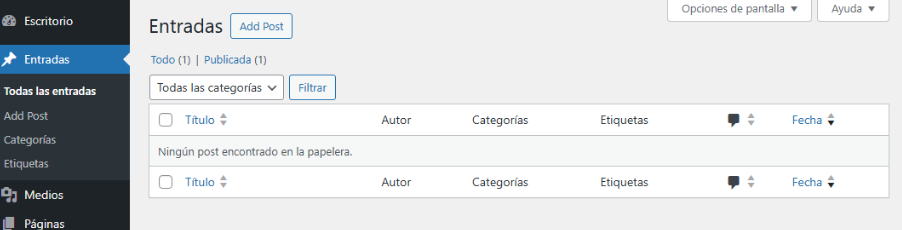
Para crear una nueva entrada, haz clic en el botón "Añadir nueva", que se encuentra en la parte superior de la pantalla. Se abrirá el editor de bloques (Gutenberg), el mismo que usaste para crear páginas.

Paso 2: Añade un título y contenido
El título es lo primero que verán tus visitantes y los motores de búsqueda. Un título bien pensado y optimizado es indispensable para que tu contenido sea descubierto.
Título de la entrada
En la parte superior del editor, escribe el título de tu post. Haz que sea atractivo y que incluya la palabra clave principal de tu artículo. Por ejemplo, "Guía completa para el SEO en WordPress" o "5 consejos para elegir el mejor hosting".

Cuerpo del contenido
Justo debajo del título, puedes empezar a escribir el contenido de tu entrada.
El editor es similar a usar Word, puedes escribir sin ningún problema, pulsas enter o intro para hacer separaciones de párrafos. Y podrás notar que cada párrafo se convierte en un bloque de texto, que al ser seleccionado muestra opciones para aplicar algunas ediciones como negrita, cursiva, vínculos.

El editor de bloques te permite añadir diferentes tipos de contenido. Haz clic en el ícono "+" para insertar bloques de párrafo, imágenes, encabezados, videos, listas y más.

Puedes agregar una imagen, recuerdas haciendo clic en el signo de + y seleccionando imágenes, entonces se abre un bloque para que puedas subir (upload) tu imagen al servidor.
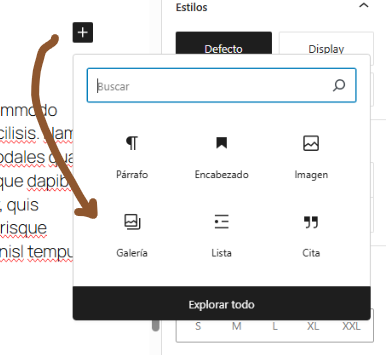

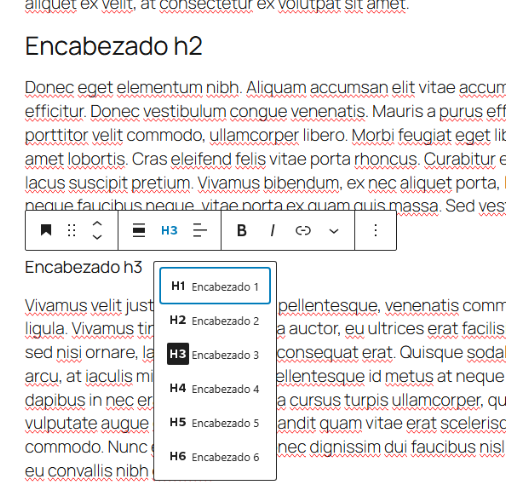
Es importante que uses los bloques de Encabezado (H2, H3, H4) para estructurar tu artículo en secciones. Esto no solo mejora la legibilidad para tus lectores, sino que también ayuda a Google a entender la jerarquía de tu contenido, lo que es vital para el SEO. Más adelante hablamos sobre la optimización y SEO para tus entradas.


En cualquier momento podrás editar el tipo de encabezado que estas utilizando
Ahora que ya tienes contenido variado podrás observar que cada que seleccionas ya sea un bloque de texto o una imagen, en el panel de la derecha se muestran opciones para el bloque seleccionado, haz los ajustes que consideres necesarios al ir agregando el contenido.
Paso 3: Configura los ajustes del post
Antes de publicar, es vital que revises los ajustes de tu post. Estos se encuentran en la barra lateral derecha del editor. Si no ves esta barra, haz clic en el ícono de engranaje en la esquina superior derecha.
Estado
El estado por defecto será "Borrador". Puedes elegir si la entrada es pública, privada (solo visible para administradores y editores) o protegida con contraseña.
Para la mayoría de las entradas, la opción "Público" es la correcta. Si no mueves nada en esta sección al publicar la página el estado cambiará automáticamente a publicada y será visible para todo el mundo.

Publicar
Por defecto al terminar de crear tu entrada, esta se publicará de forma inmediata asignándole la fecha y hora de ese momento sin embargo puedes programar la entrada para que se publique en una fecha y hora específica, una opción muy útil si estas inspirado y vas a publicar mucho contenido y no quieres que se amontone o si quieres liberar algún tema específico como contenido de un curso o promoción.

URL (slug)
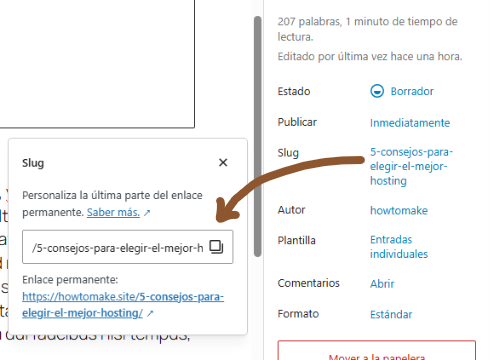
WordPress crea una URL automáticamente a partir del título, pero puedes editarla. Es una buena práctica mantener la URL corta, clara y descriptiva (por ejemplo, tudominio.com/tu-post). Esto mejora la legibilidad y es beneficioso para el SEO.
Normalmente WordPress toma de forma automática el título que asignas a la entrada como url, así que, si el título es demasiado largo, tal vez debas considerar reducirlo y lo puedes hacer desde esta opción.
NOTA: esta url también está relacionada de acuerdo a la forma en que hayas seleccionado en la configuración inicial de WordPress en la categoría de enlace permanente, por ejemplo puede que se muestre en el formato por ejemplo, tudominio.com/categoria/tu-post
Plantilla de página
Aquí puedes elegir la plantilla o el diseño de la página. Algunos temas de WordPress ofrecen diferentes plantillas, como una "página de ancho completo" (sin barra lateral) o una plantilla con un diseño específico. La disponibilidad de estas opciones depende del tema que tengas activo.
Comentarios
Esta opción te permite activar o desactivar la sección de comentarios en tu página. A diferencia de las páginas, lo más común y profesional es activar los comentarios para promover la participación o debates que sean relevantes para el propósito de la entrada.
Formato
El formato de entrada es una opción que te permite darle un estilo diferente a tus publicaciones según el tipo de contenido que quieras compartir. Esto afecta principalmente la apariencia y la forma en que se muestra el contenido en el tema que uses (aunque no todos los temas lo soportan).
Categorías y su función
Las categorías son temas generales y amplios que agrupan tus entradas. Piensa en ellas como el índice de un libro. Cada entrada debe pertenecer al menos a una categoría. Por ejemplo, en un blog de marketing, podrías tener categorías como "SEO", "Marketing de Contenidos" y "Redes Sociales".
La principal función de las categorías es crear una jerarquía lógica de contenido, lo que ayuda a los usuarios a encontrar temas que les interesan de forma rápida y a los motores de búsqueda a entender la temática principal de tu sitio.
Si es tu primera entrada notarás que la primera categoría lleva por nombre "sin categoría" desde el mismo post puedes crear una nueva categoría o provisionalmente dejarlo en la categoría por defecto y después mover el post a la categoría deseada.
Por otro lado, si ya tienes categorías creadas y olvidas seleccionar una categoría para este post, de forma automática se irá a la categoría por defecto, misma que puede modificar en la sección de ajustes.

Etiquetas y su función
Las etiquetas, por otro lado, son palabras clave más específicas que describen los detalles de una entrada. Funcionan como el índice alfabético de un libro, apuntando a términos muy concretos dentro de un artículo.
Por ejemplo, en una entrada sobre "cómo instalar un plugin de SEO", podrías usar etiquetas como "Yoast SEO", "Rank Math" o "plugin de wordpress". Su función es conectar entradas que comparten un tema o una palabra clave específica, sin importar la categoría principal a la que pertenezcan.
Las etiquetas agregadas deberán ir separadas por "," una coma
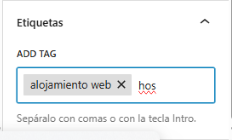
Imagen destacada

La imagen destacada es la portada de tu entrada. Es la imagen que aparece de forma prominente en la parte superior del post, en la página de tu blog y en las miniaturas cuando se comparte en redes sociales.
Así se vería una entrada con imagen destacada y una entrada sin imagen destacada en cada categoría

Como puedes ver, su función es importante para la experiencia de usuario y el branding. Una imagen relevante y de alta calidad atrae la atención de los visitantes y les da una idea visual del tema de tu artículo. Asegúrate de que la imagen sea nítida y relevante para tu contenido.
Paso 4: Publica tu post o entrada
Cuando estés satisfecho con el contenido y los ajustes, tu entrada está lista para salir al aire.
En la esquina superior derecha del editor, haz clic en el botón "Publicar". Te pedirá que confirmes la visibilidad y te dará un último vistazo a los ajustes.
Haz clic en "Publicar" nuevamente para confirmar.
Si aún no has terminado de trabajar en la entrada, puedes hacer clic en "Guardar borrador" en cualquier momento para guardar tu progreso sin que sea visible para el público.
Una vez publicada la entrada o post, podrás ver la url completa para copiarla y compartirla o ver tu nuevo post tal como la vería cualquier persona al visitar tu dominio.

¡Felicidades, acabas de crear tu primera entrada de blog! Este es el camino para construir un sitio web profesional y con contenido de valor.
Si quieres conocer otros artículos parecidos a Cómo crear una entrada o post en WordPress puedes visitar la categoría Desarrollo web y optimización.
¿A quienes les sirve el SEO?

Qué son los widgets en WordPress y cómo añadirlos

¿Qué es la Estructura Semántica en HTML5? - Explicación y ejemplo

Cómo crear una página en WordPress paso a paso (Inicio, Nosotros y Contacto)

Qué hosting es mejor para instalar WordPress

Como crear enlaces en HTML - Agrega hipervínculos en tu pagina
Deja un comentario
Los visitantes también consultaron: