
Cómo restringir mi perfil de Facebook paso a paso: guía para proteger tu privacidad
Si alguna vez te has preguntado como restringir mi perfil de facebook para evitar que personas desconocidas espíen tus fotografías, publicaciones o información personal, has llegado al post indicado.
Hoy en día, las redes sociales forman parte de la vida cotidiana, pero también implican compartir información personal que no siempre queremos que esté disponible para todo el mundo. Muchas personas buscan tener mayor control sobre quién puede ver su contenido, especialmente en plataformas como Facebook.
Contenido del post
- ¿Qué es restringir el perfil de Facebook?
- ¿Por qué restringir tu perfil de Facebook?
- Cómo restringir mi perfil de Facebook desde la computadora o laptop
- Cómo restringir mi perfil de Facebook en iPhone y Android
- Cómo anular la restricción de mi perfil de Facebook?
- ¿Por qué no puedo restringir mi perfil de Facebook?
¿Qué es restringir el perfil de Facebook?
La función de restringir mi perfil de facebook permite limitar quién puede ver la información y las publicaciones que compartes en tu cuenta. Al activarla, solo tus amigos podrán ver tu contenido completo, mientras que las personas que no están en tu lista tendrán acceso muy limitado.
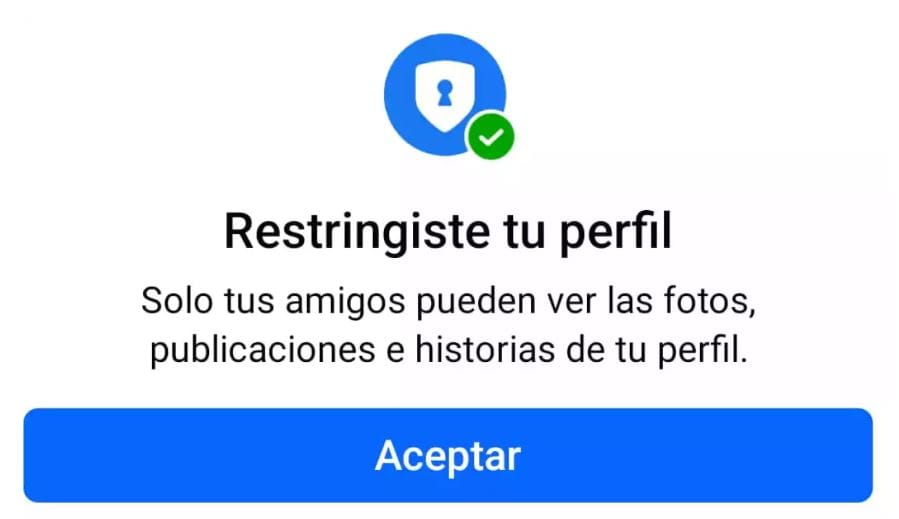
Cuando restringes tu perfil, Facebook ajusta automáticamente varias configuraciones de privacidad. Por ejemplo, las publicaciones pasan a ser visibles solo para amigos, la información personal se oculta parcialmente y las fotos de perfil o portada no se pueden ampliar fácilmente por usuarios desconocidos.
Desde un punto de vista práctico, es una forma rápida de aumentar tu privacidad sin tener que configurar manualmente cada opción dentro de la plataforma. Esto resulta especialmente útil para usuarios que no quieren que su contenido sea accesible públicamente.
🔐 Dato importante:
Restringir tu perfil no elimina tu contenido, simplemente limita quién puede verlo.
Restringir tu perfil no elimina tu contenido, simplemente limita quién puede verlo.
¿Por qué restringir tu perfil de Facebook?
Existen múltiples razones por las cuales una persona decide restringir su perfil. Una de las principales es la privacidad. En un entorno donde la información personal puede ser utilizada de forma indebida, proteger tus datos se vuelve fundamental.
Otra razón importante es el control de la audiencia. No todas las publicaciones están pensadas para ser vistas por cualquier persona. Al restringir tu perfil, puedes asegurarte de que solo tus contactos cercanos tengan acceso a tu contenido.
También es una medida de seguridad. Limitar la visibilidad de tu perfil reduce el riesgo de suplantación de identidad, acoso o uso indebido de tu información. Esto es especialmente relevante si utilizas Facebook de forma frecuente o compartes contenido personal.
Además, muchas personas utilizan esta función para separar su vida personal de su presencia online. No todo el contenido que publicas debe estar disponible para desconocidos.
Cómo restringir mi perfil de Facebook desde la computadora o laptop
Si quieres saber como restringir mi perfil de facebook desde una computadora, el proceso es bastante sencillo.
Primero, debes iniciar sesión en tu cuenta de Facebook desde el navegador. Una vez dentro, accede a tu perfil haciendo clic en tu foto o nombre.
Dentro de tu perfil, busca el menú de opciones (generalmente representado por tres puntos). Allí encontrarás la opción de restringir el perfil, si está disponible en tu región.
Al seleccionar esta opción, Facebook mostrará una explicación de los cambios que se aplicarán. Solo debes confirmar la acción para activar la restricción.
Es importante mencionar que esta función puede no estar disponible en todos los países. En ese caso, puedes lograr un efecto similar configurando manualmente la privacidad de tus publicaciones y datos.
Cómo restringir mi perfil de Facebook en iPhone y Android
Para quienes usan dispositivos móviles, también es posible activar esta función desde la app.
Primero, abre la aplicación de Facebook e inicia sesión en tu cuenta. Luego, accede a tu perfil tocando tu foto.
Dentro de tu perfil, busca el botón de opciones o los tres puntos. Ahí encontrarás la opción para restringir mi perfil de facebook.
Al igual que en la versión de escritorio, Facebook te mostrará un resumen de los cambios. Solo debes confirmar para activar la restricción.
La ventaja de hacerlo desde el celular es la rapidez. En pocos pasos puedes mejorar la privacidad de tu cuenta sin necesidad de configuraciones complejas.
📱 Consejo práctico:
Revisa regularmente tus configuraciones de privacidad para asegurarte de que tu perfil esté protegido según tus necesidades.
Revisa regularmente tus configuraciones de privacidad para asegurarte de que tu perfil esté protegido según tus necesidades.
Cómo anular la restricción de mi perfil de Facebook?
Si en algún momento decides volver a hacer tu perfil más público, puedes Anular la Restricción de mi Perfil de Facebook fácilmente.
El proceso es muy similar al de activación. Solo debes acceder a tu perfil, entrar en el menú de opciones y seleccionar la opción de desactivar la restricción.
Al hacerlo, tu perfil volverá a su configuración anterior, permitiendo que más personas puedan ver tu contenido dependiendo de tus ajustes de privacidad.
Es recomendable revisar las configuraciones después de desactivar la restricción, ya que algunas publicaciones pueden seguir teniendo limitaciones según cómo fueron configuradas previamente.
¿Por qué no puedo restringir mi perfil de Facebook?
Además de la falta de disponibilidad de esta opción en todos los países, existe otra posible causa para que no puedas restringir tu perfil de Facebook.
No podrás restringir tu perfil de Facebook si tienes activado el Modo Profesional, lo cual es incompatible con la restricción de perfil.
No puedes restringir tu perfil cuando el modo profesional está activado ni activar el modo profesional cuando el perfil está restringido.
Si quieres conocer otros artículos parecidos a Cómo restringir mi perfil de Facebook paso a paso: guía para proteger tu privacidad puedes visitar la categoría Blog.
¿Qué es el SEO?

Qué son las categorías de WordPress conoce su función

10 Herramientas para el Marketing de Contenidos que Te Permitirán Triunfar

Como trabajar con Encabezados, Párrafos y Saltos de Línea en HTML

¿Qué es un formulario? Para que sirve y ejemplos de formularios

Mejores VPN en 2026: comparativa completa para cuidar tu privacidad en línea
Deja un comentario
Los visitantes también consultaron: